


Selecciona el tema de interés y accede a los recursos y herramientas que tenemos disponibles para ti.
Videotutoriales, instructivos y recursos de autoayuda para la gestión de la plataforma
.
Acceso, gestión del aula y recursos digitales
Acceso a e-Aulas
¿Cómo ingreso a la plataforma virtual EAULAS para ver mis cursos?
Puede acceder a la plataforma Moodle EAULAS para la gestión de sus cursos en el sitio https://e-aulas.urosario.edu.co/ y con sus credenciales institucionales autenticarse para el ingreso a la plataforma.
Acceso a LMS Moodle
¿Qué puedo encontrar en el Campus Virtual?
En el campus virtual puede encontrar el acceso a las plataformas virtuales Moodle, cursos MOOC, oferta Aprender por Aprender, Open Classroom, Portafolio de Capacitaciones en Gestión de aulas virtuales y acceso al centro de ayuda que contiene recursos de apoyo.
Accede aquíEditar perfil
¿Cómo puedo editar el perfil de usuario en la plataforma virtual?
Puede editar su imagen de perfil, adicionar una descripción a su usuario y enlace a sus redes, desde la opción "editar perfil" en la plataforma virtual LMS-Moodle.
Acceso a Cursos MOOC EDX
¿Cómo puedo acceder a los cursos MOOC de la Universidad?
Los cursos MOOC ofrecidos por la Universidad del Rosario se encuentran publicados en las plataformas EDX. La oferta la puede consultar en:
EDXAcceso a recursos digitales UR gratuitos
¿Tienen acceso a recursos digitales gratuitos?
Puede acceder, consultar y descargar diversos recursos digitales de la URosario desde la plataforma virtual e-aulas. En el siguiente enlace de referencia:
Accede aquíAcceso a Caja de Herramientas Interactivas
¿En dónde puedo encontrar el acceso a las herramientas interactivas que nos han enseñado?
Puede acceder a la información de herramientas digitales categorizadas por función en el micrositio "Caja de Herramientas" y encontrar una breve descripción de cada una de ellas para ampliar su conocimiento sobre la utilidad de cada una de ellas.
Accede aquíPrimera autenticación en zoom
Instructivo para usuarios que ingresan por primera vez a ZOOM
Paso a paso para usuarios que utilizan por primera vez ZOOM en platafiormas virtuales UR. Autenticación.
Accede aquíRedimir cupones en la plataforma EDX
¿Cómo redimir un cupón para certificar un curso MOOC en edX?
Los cupones son códigos verificados que se expiden para diversas estrategias formativas de carácter institucional, el cupon permite a los participantes cursar y completar el MOOC en EDX en perfil de estudiante verificado y concluido el curso, puede obtener el certificado de habilidades específicas si cumple el minimo aprobatorio establecido en el MOOC.
Accede aquíAcceso y navegación EDX
¿Cómo navegar en la plataforma edX para UR MOOC de la Universidad en rol participante?
En la plataforma edX el estudiante verificado puede ingresar con el usuario y clave creados en el sistema.
Calendario del curso
Calendario del curso
Este instructivo presenta las maneras de acceder al calendario y utilizarlo para realizar el seguimiento de las actividades próximas a vencer en los cursos. Consulte el video:
Herramientas para la comunicación en ambientes digitales
Crear glosario
¿Cómo crear un glosario en el aula virtual?
La actividad Glosario permite la creación de aportes únicos por estudiante, con la opción de insertar texto, audio, video y documentos adjuntos. Para realizar el aporte, debe ingresar al glosario, hacer clic en “Añadir entrada”, redactar el contenido, marcar las palabras clave y guardar los cambios.
Grabar audio y video directo
¿Cómo generar audio o video en módulos de actividad del aula virtual?
El editor de la plataforma contiene el botón de "inserción de audio o video" directamente desde la plataforma con un máximo de 2minutos de grabación. Una excelente opción para la instrucción o socialización temática por parte del profesor.
Consulta aquíComunicación mensajes
¿Cómo envio un comunicado a estudiantes desde el aula virtual?
Puede tener una comunicación directa con los estudiantes desde la funcionalidad de "mensajería" que tiene el aula virtual. Ver recurso de orientación:
Consulta aquíRealizar aporte en actividad foro
¿Cómo realizar un aporte en un ejercicio de discusión a través de foro?
Las actividades de foro pueden plantear al participante que realice sus comentarios en texto, audio, imagen o video. Para orientar sobre la manera de realizar el aporte este instructivo le explica que funciones del editor debe utilizar.
Foro para grupos
¿Cómo iniciar un aporte en un foro para responder a un hilo de conversación?
La actividad foro, puede estar determinada para la creación del aporte unicamente con texto y o audio, o también con adición de documentos. Siempre que el foro esté activo el estudiante puede ingresar a la actividad >> crear aporte >> avanzada >> redactar y guardar cambios.
Consulta aquíCrear aporte en glosario
¿Cómo crear una entrada en el glosario para construir conceptos?
La actividad glosario, permite la creación de aportes únicos por estudiante con la opción de insertar texto, audio, video, documentos adjuntos. Para realizar el aporte debe ingresar al glosario >> clic en añadir entrada >> redactar >> marcar palabras clave >> guardar cambios
Herramientas para la evaluación en ambientes digitales
Reporte de turnitin
¿Cómo interpretar el reporte de similitud que genera la verificación del documento a través de Turnitin?
Una vez la herramienta Turnitin realiza la revisión de coincidencias de un trabajo con otros contenidos de la web, genera un reporte de consulta por parte del profesor y del estudiante, este cuenta con el porcentaje que indica el grado de similitud del trabajo con otras fuentes de información, que a su vez están resaltadas por color. Ver video de orientación:
Conocer su grupo de trabajo
¿Cómo identificar el grupo de trabajo?
El aula virtual tiene una funcionalidad interesante para gestionar grupos de trabajo, el estudiante puede participar en uno o multiples equipos de trabajo, para conocer a que grupo pertenece debe ir al módulo de "participantes"
Consulte el recurso digital de referenciaEntregar trabajo en actividad tarea
¿Cómo entregar una un trabajo en módulo tarea?
Las actividades de tarea reciben cualquier tipo de archivo, la entrega puede ser individual o en grupo. Este instructivo explica al estudiante cómo realizar el cargue de la entrega.
Consulte el recurso digital de referenciaPresentar un examen en módulo de cuestionario
¿Cómo resolver un examen en un ejercicio de cuestionario?
Las actividades de cuestionario son útiles para la evaluación de saberes, cuentan con múltiples opciones de seguridad y configuración para la prueba. Este instructivo orienta al participante en los pasos de verificación y desarrollo que debe seguir para realizar un examen.
consulte el recurso digital de referenciaActivar Turnitin Draft Coach
¿Cómo subir un trabajo en Turnitin?
¿Cómo subir un trabajo en Turnitin?
Las actividades de Turnitin reciben cualquier tipo de archivo, sugerible que el documento sea .pdf. Este instructivo explica al estudiante cómo realizar el cargue de la entrega en Turnitin.
Anatomía del reporte de Turnitin
Anatomía del reporte de Turnitin
Una vez la herramienta Turnitin realiza la revisión de coincidencias de un trabajo con otros contenidos de la web, genera un reporte de similitud visible para estudiants y profesores, que contiene información de coincidencias, marcas de alertas y texto asistido por IA (esta función muestra solo al profesor el %) adicionalmente contiene un modulo para retroalimentación, donde el estudiante puede consultar comentarios, correcciones, escala de calificación, etc. Ver video de orientación:
Herramientas para el seguimiento del aprendizaje
Generar reporte de calificaciones
¿Cómo descargar en excel las calificaciones alojadas en Moodle?
Si ha evaluado y calificado los ejercicios en el aula virtual y requiere descargar el reporte en excel, puede ir a las opción Calificaciones>>del menu desplegable la opción inferior de Exportar>>Elegir Hoja en Excel >> Dar clic en Descargar>>. Ver video de orientación:
Revisar calificaciones
Este instructivo le explica la manera para consultar la calificación y retroalimentación de un entregable en las actividades foro y tarea. Consulte el video:
Preguntas frecuentes
¿Cómo limpiar la memoria caché y las cookies del navegador web?
¿Qué es la Caché?
Es la memoria de acceso rápido de una computadora en donde se almacenan datos para que las páginas previamente visitadas se carguen más rápido.
¿Qué son las cookies?
Son pequeños archivos que los sitios web transfieren al equipo para almacenar información personal y las preferencias del usuario; con ello, se evita que un usuario deba iniciar sesión cada vez que visite ciertos sitios.
¿Por qué y para qué borrar las cookies y la memoria caché?
El borrado de la memoria caché del navegador web fuerza al explorador a cargar las últimas versiones de las páginas web y programas visitados; también, elimina la configuración de sitios web (como los nombres de usuario y las contraseñas). Además, sirve para solucionar problemas con páginas que se bloquean o no terminan de cargarse. Consulte cómo puede realizar este proceso a través de los siguientes vínculos, según su navegador de internet:
- Google Chrome
- Firefox Mozilla
- Opera
- Microsoft Edge
- Safari
- Internet explorer
¿Cuáles sistemas son compatibles con zoom?
¿Qué es Zoom?
Es un software para el desarrollo de videoconferencia, se utiliza para los encuentros sincrónicos de las clases por acceso remoto y de las clases virtuales.
¿Cuáles son los sistemas compatibles?
Zoom funciona con los sistemas operativos certificados y con los siguientes navegadores web:
- Google Chrome
- Internet explorer
- Firefox Mozilla
- Safari
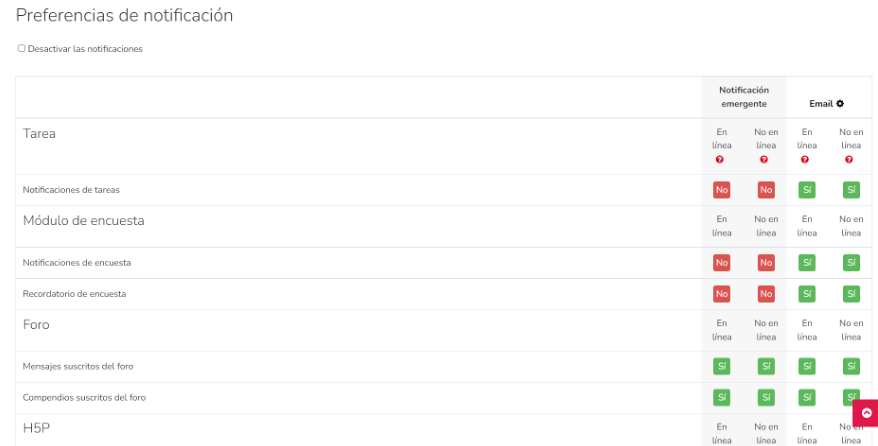
¿Cómo configurar la notificaciones de plataforma?
¿Qué son?
Son mensajes asociados con entrega de tareas, finalización de cuestionarios, participación e hilos de discusión en foros, anuncios, etc. Esos mensajes se emiten al correo electrónico y se almacenan en la mensajería de la plataforma Moodle
¿Porqué y cómo ajustar las notificaciones?
Funcionan según las preferencias de usuario, emitiendo al correo electrónico mensajería de todas o de algunas acciones de usuario en plataforma virtual.
Ingresar a plataforma Moodle >> en el área donde se encuentra el nombre de usuario abrir el menú >> seleccionar preferencias de notificación >> marcar o desmarcar las opciones de las cuales se desea recibir información.
¿Cómo visualizar de manera óptima SCORM dispuestos en el aula virtual?
¿Qué es un SCORM?
Es un paquete de contenido pedagógico, digital y estructurado que se usa como recurso educativo. En el aula virtual funciona permite que el estudiante navegue su contenido, guarda rastreo de avance, puntos de actividades contenidas, tiempo invertido en la navegación del recurso. Las versiones más recientes de navegadores de internet requieren configurar algunos permisos para poder visualizar contenidos en flash presentes en objetos SCORM.
Para ello, es recomendable:
- Tener actualizado el Adobe Flash Player con la versión compatible para el sistema operativo del equipo de computo del usuario.
- Utilizar Java actualizado como aplicación para la visualización de información.
*Java es una tecnología utilizada para crear y desarrollar diversos programas y aplicaciones multi-mediales; por tanto, si en un dispositivo u ordenador no se cuenta con Java pero se navega en internet, la ejecución de dichas páginas web será incorrecta.
¿Qué hacer cuando el curso no aparece en plataforma?
¿Dónde ubicar las aulas virtuales de sus curso?
Se visualizan los cursos en la plataforma virtual, en el panel superior “mis cursos” o en la parrilla inferior de la portada de la plataforma, en la opción mis cursos.
¿Cuándo no se visualizan?
El usuario debe contactarse con la secretaria académica de su escuela o facultad para revisar que tenga asignada la oferta académica
¿Cuáles son las herramientas externas integradas en la plataforma?
¿Qué es el foro de novedades?
Es una actividad para compartir información importante con todos los participantes del curso. Únicamente el profesor puede escribir y enviar mensajes.
¿Cómo proceder?
Se debe ingresar al aula virtual, en la parte superior de la portada del curso se encuentra el “foro de novedades” >> clic en crear anuncio >> escribir título y contenido >> enviar.
¿Cuáles son requisitos técnicos de examen con Proctoring?
¿Qué es proctoring?
Es un conjunto de herramientas que optimizan la seguridad de un examen en el aula virtual. Detectando posibles anomalías o prácticas cuestionables que un usuario haga durante la presentación de una evaluación basada en la herramienta cuestionario.
¿Qué equipamiento debe tener el equipo de cómputo?
Tener descargado el aplicativo de Navegador seguro que activa el sistema de seguridad de la prueba. Este plugin se articula con la función del examen en línea para LockDown Browser y Monitoreo/Respondus
Para ampliar información sobre la herramienta y sus beneficios se debe consultar el sitio Proctoring-UR.